Tworzenie przepływów pracy w celu łączenia zadań procesów biznesowych
Można tworzyć przepływy pracy, łączące zadania procesu biznesowego, wykonywane przez różnych użytkowników. Zadania systemowe, takie jak automatyczne księgowanie, mogą być uwzględnione w przepływach pracy jako kroki, poprzedzające lub następujące po zadaniach użytkownika. Żądanie i akceptacja tworzenia nowych zapisów to typowe kroki przepływu pracy.
Na stronie Przepływy pracy można tworzyć przepływy pracy, wymieniając powiązane kroki w wierszach. Każdy krok składa się ze zdarzenia przepływu pracy, moderowanego przez warunki zdarzenia i reakcje przepływu pracy z opcją reakcji. Kroki przepływów pracy definiuje się poprzez wypełnianie pól w wierszach przepływu pracy, ze stałej listy zdarzeń i wartości reakcji, reprezentujących scenariusze wspierane przez kod aplikacji.
Tworząc przepływy pracy można skopiować kroki z istniejących przepływów pracy lub szablonów przepływu pracy. Szablony przepływów pracy przedstawiają nieedytowalne przepływy pracy, które istnieją w podstawowej wersji Business Central. Kody przepływów pracy, dodane przez Microsoft, posiadają przedrostki "MS-", tak jak np. "MS-PIW". Dodatkowe informacje zamieszczono w artykule Tworzenie przepływów pracy z szablonów przepływu pracy.
W przypadku użycia w scenariuszu firmy przepływów pracy lub reakcji, które nie są obsługiwane przez system, partner Microsoft może je wprowadzić, tworząc rozszerzenie wdrażające odpowiednie wydarzenie przepływu pracy.
NOTE
Wszystkie powiadomienia dotyczące kroków przepływu pracy są wysyłane za pośrednictwem kolejki zleceń. Należy upewnić się, że kolejka zleceń odzwierciedla potrzeby firmy. Dodatkowe informacje zamieszczono w artykule Planowanie zadań przy pomocy kolejek zleceń.

Przepływ pracy jest podzielony na trzy sekcje:
Kiedy zdarzenie W tej sekcji następuje wybór wyzwalacza. Przykładami wyzwalacza są:
- zmiana rekordu danych podstawowych
- utworzenie wiersza księgowania
- dokument przychodzący został utworzony lub zwolniony
- wymagana jest akceptacja dokumentu
Pod warunkiem Warunki są powiązane ze zdarzeniami i otwierają się w celu stworzenia filtru, na czas kiedy wydarzenie jest wywoływane
Wtedy reakcja Reakcja odpowiada, jaki jest następny krok w pracy.
Oba rodzaje wydarzeń są definiowane przez system. Nowe wydarzenia są dodawane przez utworzenie rozszerzenia.
Aby utworzyć przepływ pracy
Wybierz ikonę
 , wprowadź Przepływy pracy, a następnie wybierz powiązane łącze.
Wybierz akcję Nowy. Otworzy się strona Przepływ pracy.
W polu Kod wprowadź maksymalnie 20 znaków, aby określić przepływ pracy.
Aby utworzyć przepływ pracy ze szablonu przepływu pracy, na stronie Przepływy pracy wybierz akcję Utwórz przepływ pracy z szablonu. Dodatkowe informacje zamieszczono w artykule Tworzenie przepływów pracy z szablonów przepływu pracy.
W polu Opis opisz przepływ pracy.
W polu Kategoria określ kategorię, do której należy przepływ pracy.
W polu Kiedy zdarzenie określ zdarzenie, do którego musi dojść, aby uruchomić krok przepływu pracy.
Po wyborze pola otworzy się strona Zdarzenia przepływu pracy, gdzie wyświetlają się wszystkie istniejące zdarzenia przepływu pracy.
W polu Warunek określ jeden lub więcej warunków, które muszą zostać spełnione zanim może dojść do zdarzenia w polu Kiedy zdarzenie.
Po wyborze pola otworzy się strona Warunki zdarzenia, na której można wybierać pola filtrów będące warunkami danego zdarzenia. Można dodawać nowe pola filtrów, które można następnie użyć jako warunki zdarzenia. Filtry warunków konfiguruje się w ten sam sposób co filtry na stronie żądania raportu.
Jeśli zdarzenie przepływu pracy jest zmianą określonego pola w rekordzie, otworzy się strona Warunki zdarzenia zawierająca opcje wyboru pola i typu zmiany.
- Aby określić zmianę pola w zdarzeniu zaznacz zmieniające się pole w polu Pole, na stronie Warunki zdarzenia.
- W polu Operator wybierz opcję Zmniejszenie, Zwiększenie lub Zmieniony.
W polu Wtedy reakcja określ odpowiedź, która nastąpi kiedy dojdzie do zdarzenia przepływu pracy.
Po wyborze pola otworzy się strona Odpowiedzi przepływu pracy, na której można przeglądać wszystkie istniejące odpowiedzi przepływu pracy i wybrać odpowiedź dla wybranej reakcji.
Na skróconej karcie Opcje dla wybranej reakcji, określ opcje dla odpowiedzi przepływu pracy, wybierając wartości w różnych pojawiających się polach w następujący sposób:
Aby określić opcje reakcji przepływu pracy, które wiążą się z wysyłaniem powiadomienia, wypełnij pola w sposób opisany w poniższej tabeli.
Pole Opis Powiadom nadawcę Określa, czy osoba wysyłająca żądanie jest powiadomiona zamiast odbiorcy żądania. Zaznaczenie pola wyboru spowoduje wyłączenie pola Identyfikator odbiorcy, ponieważ powiadomiona zostanie osoba żądająca akceptacji/nadawca. Nazwa odpowiedzi przepływu pracy zmieni się na Utwórz powiadomienie dla . Jeśli pole wyboru nie jest zaznaczone, nazwą odpowiedzi przepływu pracy jest Utwórz powiadomienie dla <Użytkownik>. Identyfikator odbiorcy Określa użytkownika, do którego ma zostać wysłane powiadomienie. Uwaga: Opcja jest dostępna tylko dla reakcji przepływu pracy z symbolem zastępczym dla określonego użytkownika. Dla reakcji przepływu pracy bez symboli zastępczych dla użytkowników, odbiorca powiadomienia jest zazwyczaj określany przez ustawienia użytkowników akceptujących. Typ zapisu powiadomienia Określa, czy powiadomienie przepływu pracy jest wyzwalane przez zmianę rekordu, żądanie akceptacji lub przedawniony termin. Strona docelowa łącza Określa inną stronę, która ma być otwierana przy użyciu łącza w powiadomieniu zamiast strony domyślnej. Należy pamiętać, że strona musi mieć tę samą tabelę źródłową co powiązany rekord. Niestandardowe łącze Oprócz łącza do strony, określa adres URL łącza, które będzie dodane do powiadomienia. Aby określić opcje reakcji przepływu pracy, które wiążą się z tworzeniem żądania akceptacji, wypełnij pola w sposób opisany w poniższej tabeli.
Pole Opis Formuła terminu akceptacji Określa liczbę dni od dnia wysyłki, w ciągu których żądanie akceptacji musi zostać rozwiązane. Deleguj potem Określa, czy i kiedy żądanie akceptacji ma być automatycznie delegowane do odpowiedniego zastępcy. Można wybrać czy automatycznie delegować żądanie jeden, dwa lub pięć dni po dacie wysłania żądania akceptacji. Typ osoby akceptującej Określa, kto jest osobą zatwierdzającą, w zależności od konfiguracji osób zatwierdzających i użytkowników przepływu pracy. Jeśli w polu ustawiono opcję Sprzedawca/Kupujący, ustawienie określa, że użytkownik skonfigurowany w poluKod sprzedawcy/kupującego, na stronie Ustawienia użytkowników akceptujących określa osobę akceptującą. Zapisy żądań akceptacji są tworzone zgodnie z wartością w polu Typ limitu osoby akceptującej. Dodatkowe informacje zamieszczono w artykule Konfigurowanie użytkowników akceptujących. Pokaż komunikat potwierdzenia Określa, czy po żądaniu akceptacji użytkownikom wyświetla się komunikat potwierdzenia. Typ limitu osoby akceptującej Określa sposób oddziaływania limitów osób akceptujących kiedy tworzone są dla nich zapisy żądań akceptacji. Kwalifikowana osoba akceptująca to taka osoba, której limit zatwierdzeń jest większy niż liczba utworzonych żądań. Istnieją następujące typy osób akceptujących: - Łańcuch osób akceptujących określa, że zapisy żądań akceptacji są tworzone dla wszystkich osób akceptujących zleceniodawcy, w tym pierwszej kwalifikowanej osoby akceptującej
- Bezpośrednia osoba akceptująca określa, że zapis żądania zatwierdzenia jest tworzony tylko w celu uzyskania od osoby akceptującej natychmiastowego zatwierdzenia, niezależnie od limitu zatwierdzeń osoby akceptującej.
- Pierwsza kwalifikowana osoba akceptująca określa, że zapis żądania zatwierdzenia jest tworzony tylko dla pierwszej kwalifikowanej osoby akceptującej nadawcy.
Aby określić opcje reakcji przepływu pracy, które wiążą się z tworzeniem wierszy dziennika, wypełnij pola w sposób opisany w poniższej tabeli.
Pole Opis Nazwa szablonu dziennika głównego Określa nazwę szablonu dziennika głównego, w którym tworzone są określone wiersze dziennika. Nazwa instancji dziennika głównego Określa nazwę instancji dziennika głównego, w której tworzone są określone wierze dziennika.
Wybierz przyciski Zwiększ wcięcie oraz Zmniejsz wcięcie aby utworzyć wcięcie w nazwie zdarzenia w polu Kiedy, w celu zdefiniowania pozycji kroku w przepływie pracy.
- Wcięcie nazwy zdarzenia poniżej nazwy zdarzenia poprzedniego kroku wskazuje następny krok w sekwencji przepływu pracy.
- Ustawiając nazwę zdarzenia na tym samym poziomie wcięcia co inne alternatywne kroki, można wskazać, że krok jest jednym z alternatywnych kroków mogących zależeć od danego warunku. Kroki należy posegregować w zależności od ich priorytetu, ustawiając najważniejszy na pierwszym miejscu.
NOTE
Wcięcie kroku można zmienić jeśli nie ma on kolejnego kroku.
Powtarzaj kroki od 7 do 11, aby dodać więcej kroków przepływu pracy, które znajdą się przed lub po właśnie utworzonym kroku.
Zaznacz pole wyboru Włączone, aby określić czy przepływ pracy ma rozpocząć się od razu po zdarzeniu opisanym w w pierwszym kroku typu Punkt wejścia. Dodatkowe informacje zamieszczono w artykule Korzystanie z przepływów pracy.
NOTE
Nie należy włączać przepływu pracy przed ukończeniem tworzenia przepływu pracy, a powiązane kroki przepływu pracy mogą zostać rozpoczęte.
TIP
Aby zobaczyć relacje pomiędzy tabelami używanymi w przepływach pracy, wybierz ikonę , a następnie wprowadź Przepływ pracy – Relacja tabeli.
Przykład tworzenia nowego przepływu pracy z wykorzystaniem istniejących zdarzeń
W poniższym przykładzie został utworzony nowy przepływ pracy, aby zaakceptować zmiany nazwy istniejącego dostawcy:
Wybierz ikonę
, wprowadź Przepływy pracy, a następnie wybierz powiązane łącze.Wybierz akcję Nowy. Otworzy się strona Przepływ pracy.
W sekcji przepływów pracy, wypełnij pola według poniższej tabeli.
Pole Wartość Kod VENDAPN-01 Opis Dostawca Nazwa Zmiana Akceptacja Kategoria PURCH Postępuj zgodnie z poniższymi krokami, aby utworzyć pierwszy krok przepływu pracy.
- W polu Kiedy zdarzenie określ Zmieniono rekord dostawcy.
- W polu Pod warunkiem wybierz słowo Zawsze, w polu Warunki zdarzenia wybierz łącze Dodaj warunek dla zmiany wartości pola, a następnie wybierz pole Nazwa.
Wykonanie tego kroku spowoduje zmianę warunku na Zmieniono nazwę.
3. W polu Wtedy reakcja wybierz łącze Wybierz reakcję, na stronie Reakcje przepływu pracy, w polu Wybierz reakcję wybierz pole *Zwróć zawartośćdla rekordu i zapisz zmienioną *odpowiedź, a następnie w sekcji Opcje dla wybranej reakcji określ pole Nazwa.
4. Wybierz odnośnik Dodaj więcej reakcji, a następnie dodaj zapis dla reakcji Stwórz żądanie akceptacji dla rekordu, przy użyciu osoby akceptującej <%1> oraz <%2>..
5. W sekcji Opcje dla wybrane reakcji dla nowej odpowiedzi zmień pole Typ osoby akceptującej na Grupa użytkowników przepływu pracy, a następnie, w polu Grupa użytkowników przepływu pracy określ odpowiednią grupę użytkowników.Dodatkowe informacje zamieszczono w artykule Konfigurowanie użytkowników akceptujących.
6. Dodaj trzecią reakcję, Wyślij żądanie akceptacji dla rekordu i utwórz powiadomienie.
7. Dodaj czwartą reakcję, Pokaż wiadomość "%1", a następnie w sekcji Opcje dla wybranej reakcji, w polu Wiadomość określ Żądanie akceptacji zostało wysłane.
8. Wybierz przycisk OK, aby powrócić do kroku przepływu pracy.W następnym wierszu dodaj nowy krok przepływu pracy dla zdarzenia Żądanie akceptacji zostało zaakceptowane.
- W polu Kiedy zdarzenie określ Żądanie akceptacji zostało zaakceptowane.
- Wybierz menu wiersz, a następnie wybierz Zwiększ wcięcie.
- W polu Pod warunkiem wybierz słowo Zawsze, a następnie w polu Oczekujące akceptacje określ 0.
W rezultacie, warunek zmieni się na Oczekujące akceptacje:0, wskazując, że jest to ostatnia osoba akceptująca.
4. W polu Wtedy reakcja wybierz łącze Wybierz reakcję, a następnie na stronie Reakcje przepływu pracy w polu Wybierz reakcję wybierz reakcję Wyślij żądanie reakcji dla rekordu i utwórz powiadomienie.
5. Wybierz przycisk OK.W następnym wierszu dodaj drugi krok przepływu pracy dla zdarzeniaŻądanie akceptacji zostało zaakceptowane.
- W polu Kiedy zdarzenie określ Żądanie akceptacji zostało zaakceptowane.
- W polu Pod warunkiem wybierz słowo Zawsze, a następnie, w polu Oczekujące akceptacje określ >0.
W rezultacie, warunek zmieni się na Oczekujące akceptacje:>0 wskazując, że nie jest to ostatnia osoba akceptująca.
3. W polu Wtedy reakcja wybierz łącze Wybierz reakcję, a następnie na stronie Reakcje przepływu pracy w polu Wybierz reakcję wybierz reakcję Wyślij żądanie reakcji dla rekordu i utwórz powiadomienie.
4. Wybierz przycisk OK.W następnym wierszu dodaj krok przepływu pracy dla zdarzenia Żądanie akceptacji zostało odrzucone.
- W polu Kiedy zdarzenie określ Żądanie akceptacji zostało odrzucone.
- W polu Pod warunkiem pozostaw wartość Zawsze.
- W polu Wtedy reakcja wybierz łącze Wybierz reakcję, a następnie na stronie Reakcje przepływu pracy w polu Wybierz reakcję wybierz reakcję Odrzuć nową wartość.
- Wybierz łącze Dodaj więcej reakcji, a następnie dodaj odpowiedź Odrzuć żądanie akceptacji dla rekordu i utwórz powiadomienie
- Wybierz przycisk OK.
W następnym wierszu dodaj drugi krok przepływu pracy dla zdarzenia Żądanie akceptacji zostało odrzucone.
- W polu Kiedy zdarzenie określ Żądanie akceptacji zostało odrzucone.
- W polu Pod warunkiem pozostaw wartość Zawsze.
- W polu Wtedy reakcja wybierz łącze Wybierz reakcję, a następnie na stronie Reakcje przepływu pracy w polu Wybierz reakcję wybierz reakcję Wyślij żądanie reakcji dla rekordu i utwórz powiadomienie.
- Wybierz przycisk OK.
Aby uruchomić przepływ pracy wybierz pole Włączony.
Poniższe przykłady przedstawiają zarys rezultatu procedury.
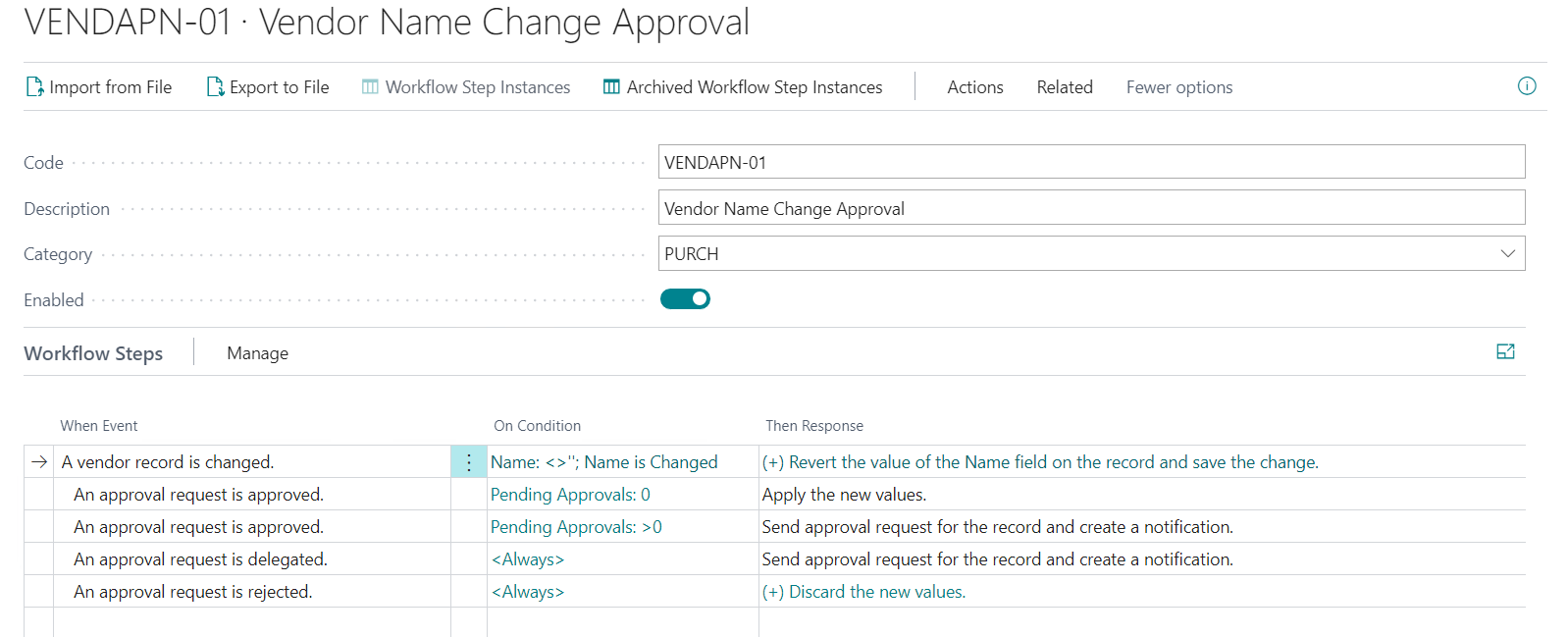
Następnie, należy przetestować działanie przepływu pracy poprzez otwarcie istniejącego dostawcy i zmianę nazwy. Sprawdź, czy żądanie akceptacji zmiany nazwy dostawcy zostało utworzone.
Zobacz też
Tworzenie przepływów pracy z szablonów przepływu pracy
Konfigurowanie użytkowników akceptujących
Konfigurowanie powiadomień przepływu pracy
Podgląd instancji zarchiwizowanych kroków przepływu pracy
Usuwanie przepływów pracy
Przewodnik: Konfigurowanie i korzystanie z przepływów pracy akceptacji zakupów
Konfigurowanie przepływów pracy
Korzystanie z przepływów pracy
Przepływ pracy