Praca z Business Central
Podczas wykonywania zadań biznesowych możliwe są różne sposoby interakcji z danymi, na przykład tworzenie rekordów i wprowadzanie danych, sortowanie i filtrowanie danych, pisanie komentarzy czy wysyłanie danych do innych aplikacji. Wydajność swojej pracy można zwiększyć, używając skrótów klawiaturowych do wykonywania zadań bez użycia myszy.
Możesz korygować rozmiar i pozycję dowolnej strony, rozwijać szerokość kolumn i zwiększać wysokości nagłówka kolumny i zmieniać sortowanie danych w kolumnach. Jeśli chcesz używać horyzont paska przewijania aby wyświetlić wszystkie kolumny na stronie listy lub na wierszach dokumentu, możesz zobaczyć pionowe okienko blokowania, które ogranicza część kolumn z przewijania.
Porady i wskazówki
TIP
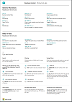
Graficzny widok najczęściej wykorzystywanych skrótów jest dostępny poprzez wybranie poniższego obrazu oraz pobranie pliku PDF.
Łącza do Dowiedz się więcej
W poniższej tabeli przedstawiono ogólne obszary biznesowe z łączami do tematów, które je opisują.
NOTE
W dodatku do podstawowej funkcji interfejsu użytkownika opisanego w tej sekcji, możesz użyć innych głównych funkcji które są w większym stopniu związane z biznesem i działalnością gospodarczą. Dodatkowe informacje zamieszczono w artykule Ogólna funkcjonalność dla firm.
| Aby: | Zobacz |
|---|---|
| Znaleźć wybraną stronę, raport, akcje, temat pomocy czy nr wewnętrzny partnera. | Znajdowanie stron i informacji przy pomocy funkcji Powiedz mi |
| Omówić stronę dla swojej roli i innych ról i przejdź do stron. | Znajdowanie stron przy pomocy funkcji Eksploratora ról |
| Filtrować dane w widokach, raportach lub funkcjach używając specjalnych symboli i znaków. | Sortowanie, wyszukiwanie i filtrowanie list |
| Dowiedzieć się więcej o podstawowych funkcjach, które pomagają w szybkim i łatwym wprowadzaniu danych. | Wprowadzanie danych |
| Dowiedzieć się w jaki sposób można szybko, używając skrótów klawiaturowych skopiować a następnie wkleić dane. | Kopiowanie i wklejanie- Często zadawane pytania |
| Wyświetlić lub przetworzyć dane w określonych zakresach dat. | Praca z datami i godzinami kalendarza |
| Zobaczyć które pola muszą zostać wypełnione. | Wykrywanie obowiązkowych pól |
| Dowiedzieć się jak ustawienia regionalne komputera wpływają na interfejs użytkownika i panel pomocy oraz jak zmienić język. | Zmiana języka i ustawień regionalnych |
| Dowiedzieć się, w jaki sposób wchodzić w interakcję z Excel z dowolnego miejsca Business Central | Wyświetlanie i edycja w aplikacji Excel |
| Załączyć plik, dodać link lub notatkę na karcie i dokumencie. | Zarządzanie załącznikami, łączami i notatkami na kartotekach i dokumentach |
| Zmienić podstawowe ustawienia firmowe, Datę roboczą czy Widok główny użytkownika. | Zmiana podstawowych ustawień |
| Otrzymywać powiadomienia o określonych zdarzeniach lub zmianach stanu. Na przykład wtedy, gdy potrzebne jest wystawienie faktury na nabywcę, który ma przeterminowane saldo. | Zarządzanie powiadomieniami |
| Zmienić liczbę i miejsce elementów interfejsu użytkownika, aby dopasować i spersonalizować obszar roboczy. | Personalizacja obszaru roboczego |
| Zdefiniować, wyświetlić podgląd, wydrukować lub zapisać raport oraz, aby zdefiniować i uruchomić zadanie wsadowe. | Praca z raportami, skryptami i portami XML |
| Zarządzać zawartością i formatem raportów oraz dokumentów, które obejmują pola danych, które są zawarte w zestawie danych raportu. Dane pojawiają się w raporcie, wyszczególnione zostało ich ułożenie, styl tekstu, obrazy i inne dane. | Zarządzanie raportami i układami dokumentów |
| Dowiedzieć się więcej na temat możliwości i funkcji Business Central dostępnych dla osób niepełnosprawnych. | Ustawienia dostępu i skróty klawiaturowe |
Poruszanie się po Business Central
Poniżej zamieszczono krótki filmik przedstawiający podstawowe zasady nawigowania po Business Central.
Wybieranie przeglądarki komputerowej
Business Central wspiera wiele przeglądarek oferujących szeroki wachlarz możliwości i funkcji. Przeglądarka odgrywa fundamentalną rolę w responsywności i płynności działania interfejsu użytkownika. Zobacz listę wspieranych oraz polecanych przeglądarek do korzystania z Business Central online i przeglądarek przeznaczonych do lokalnej wersji Business Central.
Jeśli to tylko możliwe należy unikać starszych, nieaktualnych przeglądarek, takich jak Internet Explorer. Należy zmienić starą przeglądarkę na nową polecaną przeglądarkę, na przykład taką, jak Microsoft Edge.
Przeglądarka Internet Explorer nie jest już obsługiwana. Dodatkowe informacje zamieszczono w artykule Dokumentacja Microsoft Edge.
Należy aktualizować używaną przeglądarkę do jej najnowszej, dostępnej wersji.
Paski akcji
W obrębie Business Central większość działań wykonuje sią na poziomie listy, dokumentu lub kartoteki. Wszystkie trzy typy stron posiadają pasek z akcjami odpowiednimi dla danej strony, a akcje są prawie takie same dla pojedynczej kartoteki lub dokumentu i dla listy jednostek. W ten sposób można zarządzać pojedynczymi zamówieniami sprzedaży na stronie Zamówienie sprzedaży oraz na liście Zamówienia sprzedaży, a także księgować je i fakturować.
W zależności od sposobu otwierania strony, akcje te mogą jednak wyglądać różnie lub być nieobecne. W szczególności w przypadku stron listy, strona listy otwierana z poziomu strony głównej i strona, która jest renderowana podczas wyszukiwania za pomocą ikony  nie są identyczne.
W trakcie szukania otwartej strony listy, takiej jak Zamówienia sprzedaży strona znajduje się w trybie podglądu. Akcje umożliwiające edycję, przeglądanie lub usuwanie pojedynczej jednostki, takiej jak zamówienie sprzedaży, są wyświetlane po wybraniu akcji Zarządzaj.
TIP
Jeśli użytkownik wie, że akcje na tym drugim poziomie paska akcji będą często używane, należy wybrać ikonę  :, aby przypiąć pasek akcji i sprawić, że akcje pod różnymi menu będą natychmiast dostępne.
Aby pasek akcji był ponownie niewidoczny, należy wybrać ikonę  .
.
Podczas otwierania tej samej strony listy z poziomu strony głównej akcja Zarządzaj nie jest dostępna. Zamiast tego, pojedyncze zamówienie sprzedaży można otworzyć wybierając akcję Numer. W tym widoku nie można przypiąć paska akcji.
Zobacz powiązane szkolenie na platformie Microsoft Learn
Zobacz też
Przygotowywanie do prowadzenia działalności
Konfigurowanie Business Central
Ogólna funkcjonalność dla firm
Porady dotyczące wydajności użytkowników biznesowych